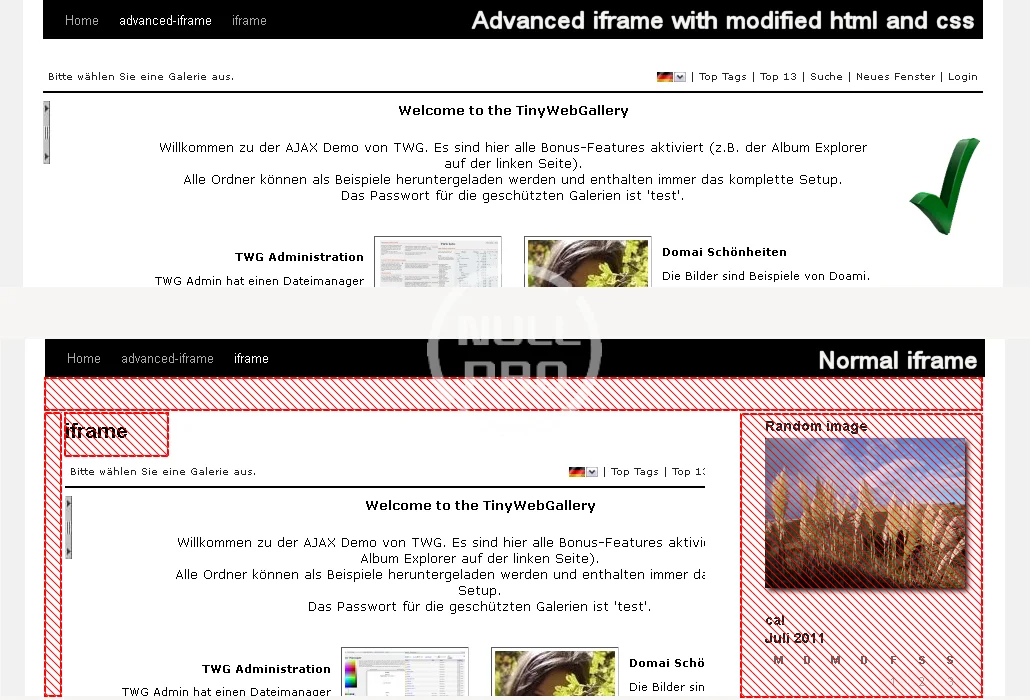
- Краткое описание
- Ты находишься в iframe, который может скрывать и изменять элементы и передавать параметры
Включите контент по Вашему вкусу в iframe, который может скрывать и изменять элементы, а также передавать параметры. Вы также можете встраивать контент напрямую или показывать часть iframe.
Проведите быстрый старт
Для доступа к руководству по быстрому старту доступен видеотUTORIAL.
Чтобы включить веб-страницу на вашу страницу, проверьте следующие вещи первым:
- Проверьте, разрешена ли ваша страница к включению:
http://www.tinywebgallery.com/blog/advanced-iframe/free-iframe-checker! - Проверьте, что страница iframe и родительская страница находятся на одном домене. {{S:3}www.example.com[/url] и text.example.com — это разные домены!
- Вы можете ли вы изменить страницу, которая должна быть включена?
- Изображение iframe не может быть включено: Вы не можете включить содержимое, потому что владелец не разрешает это.
- Изображение iframe может быть включено, и вы находитесь на разных доменах: Пожалуйста, ознакомьтесь с справочным по сравнению функций и обзор доступности функций. Чтобы изменить высоту/ширину содержимого или CSS, вам нужно изменить удаленную страницу iframe, добавив одну строку JavaScript для предоставления решения проблемы.
- Изображение iframe может быть включено, и вы находитесь на одном домене: Все функции плагина доступны.
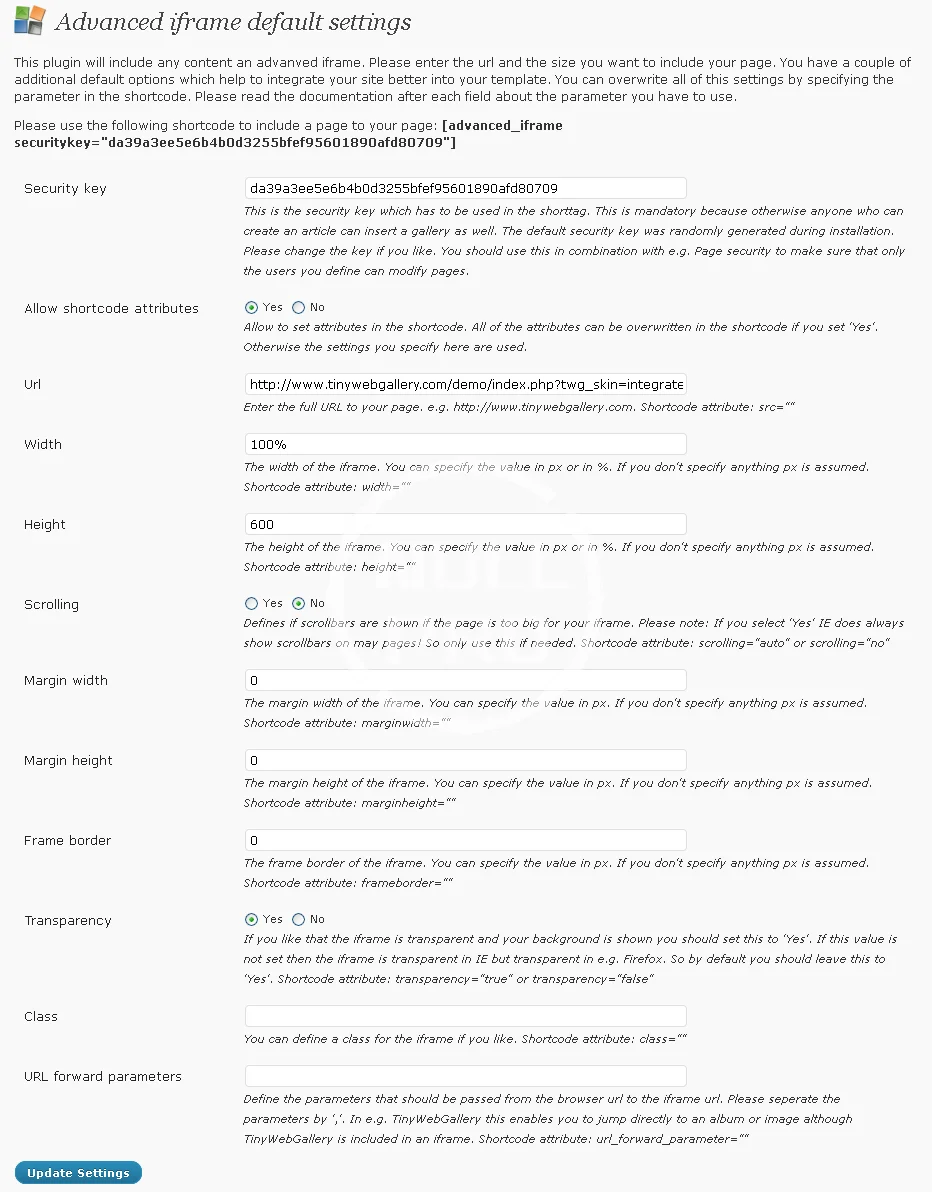
Чтобы ввести простое изображение iframe, перейдите в административную панель и следуйте инструкциям на вкладке основные настройки. Там вы можете либо использовать базовый шорткод и настроить настройки в административной панели, либо перезаписать настройки напрямую в шорткоде. Пожалуйста, также прочитайте FAQ и посмотрите примеры бесплатного и примеров Pro.
Для пользователей, имеющих собственный сервер, которые могут также настроить обратный прокси, если страница iframe находится на другом домене и не может использовать внешний метод решения проблемы. Пожалуйста, ознакомьтесь с этой статьей для деталей.
Если вы смешиваете HTTP и HTTPS, прочитайте эту статью. HTTP родительской страницы и HTTPS iframe не работают на всех основных браузерах!
Установка
- Установите архив с стандартным установщиком плагина WordPress или загрузите папку 'advanced-iframe' из архива в папку '/wp-content/plugins'. Убедитесь, что файл advanced-iframe.php находится в папке /wp-content/plugins/advanced-iframe
- Активируйте плагин через меню 'Plugins' в WordPress
- Вставьте 'advanced_iframe' в ваши страницы или посты. Альтернативный ключ безопасности можно найти в настройках -> Advanced iFrame Pro
Содержимое данного скрытого блока доступно только участникам следующих групп: Bronze Member